
구글 앱스 스크립트(Google Apps Script)는 지메일·시트·문서·캘린더를 JavaScript로 자동화하는 무료 도구다.
별도로 설치하거나 서버를 빌릴 필요가 없고, 구글 계정만 있으면 바로 쓸 수 있다.1
여기에 Gemini가 붙으면서, 코드를 못 짜는 사람도 “이런 일을 하고 싶다”는 문장만으로 자동화 스크립트를 만들 수 있는
환경이 됐다. 이 글은 “AI로 3명 몫을 자동화했다” 같은 결과 자랑 대신,
(1) 앱스 스크립트와 Gemini가 실제로 무엇을 해주는지, (2) 어떤 순서로 만드는지, (3) 개인 계정에서 걸리는
할당량 같은 현실적 한계를 공식 문서 출처와 함께 정리한다.
앱스 스크립트란 무엇인가 — “코드 없이 되는 자동화”의 정체
앱스 스크립트는 구글이 제공하는 클라우드 기반 스크립팅 플랫폼이다. 언어는 JavaScript이고,
코드는 구글 클라우드 인프라에서 실행되므로 사용자가 서버를 관리할 필요가 없다(서버리스).1
지메일·시트·문서·설문지·캘린더·드라이브 같은 워크스페이스 앱에 내장 서비스 객체로 직접 접근할 수 있어,
“시트의 데이터를 읽어 메일을 보낸다” 같은 작업을 몇 줄로 구현한다.
흔히 “코드 없이 되는 자동화”라고 소개되지만, 정확히는 코드가 사라진 게 아니라 코드를 대신 써 줄 도구가
생긴 것이다. 자동화가 실행되는 계기는 크게 네 가지 — 사용자가 만든 커스텀 메뉴·버튼, 특정 사용자 동작,
그리고 정해진 시간에 도는 스케줄이다. 이 구조를 이해하는 것이 자동화의 출발점이다.
왜 하필 구글 워크스페이스인가
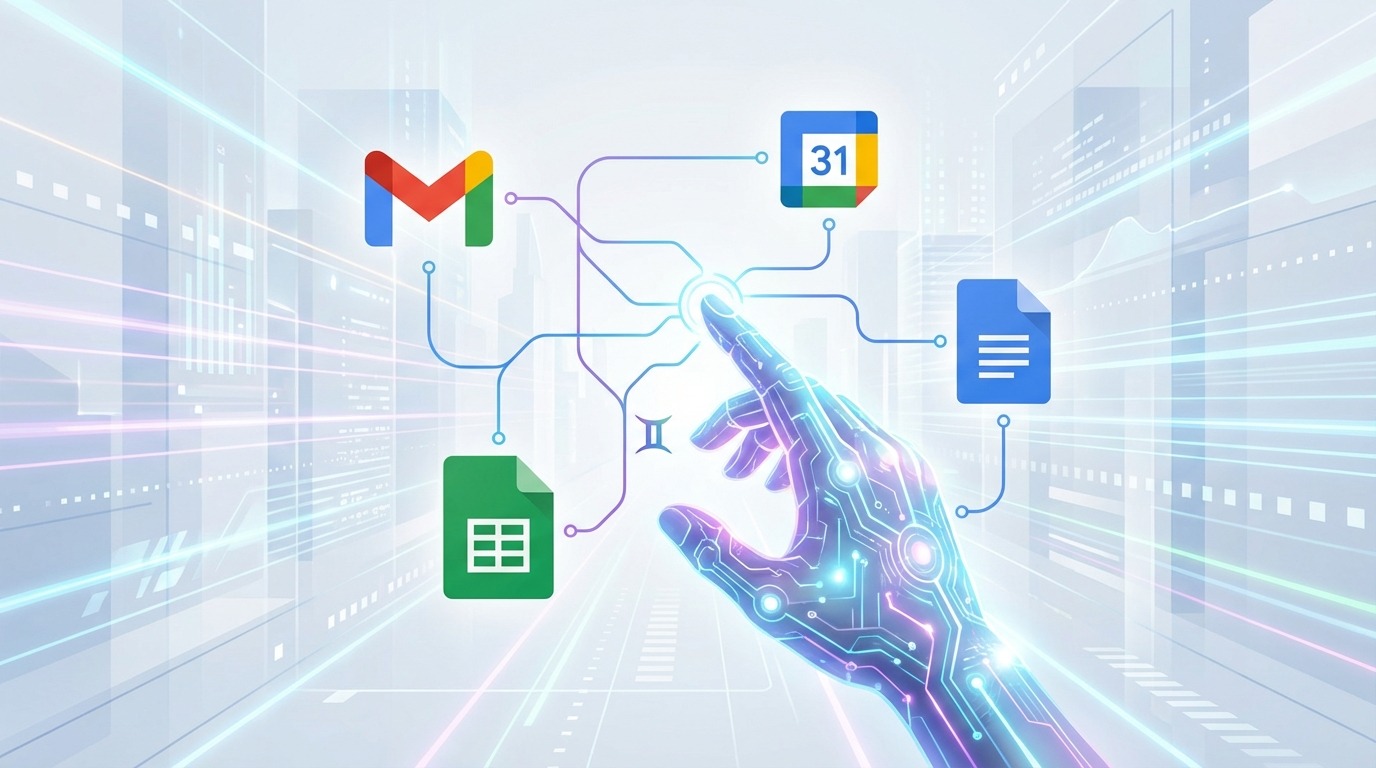
많은 스타트업과 중소기업, 상당수 대기업이 메일·캘린더·문서·시트·설문지를 구글 워크스페이스로 쓴다.
이미 하루 종일 열어 두는 도구 안에서 자동화가 돌아간다는 점이 가장 큰 장점이다. 앱스 스크립트는
추가 비용이 없고, 익숙한 계정·데이터 위에서 개인화된 처리를 할 수 있다.1
외부 서비스와의 연동도 가능하다. 앱스 스크립트는 UrlFetchApp 같은 기능으로 HTTP 요청을 보낼 수 있어,
슬랙(Slack)·지라(Jira)·컨플루언스(Confluence) 등 API를 제공하는 서비스와 데이터를 주고받을 수 있다.
별도 솔루션을 새로 도입하는 부담 없이, 쓰던 환경 안에서 업무 흐름을 이어 붙이는 방식이다.
자동화의 뼈대: 입력 · 처리 · 출력
거의 모든 자동화는 입력 → 처리 → 출력이라는 세 단계로 나뉜다. 무엇을 자동화할지 막막하다면
이 세 칸을 먼저 채워 보는 것이 빠르다.
| 단계 | 하는 일 | 예시 |
|---|---|---|
| 입력 | 데이터를 받는다 | 구글 설문지 응답, 시트에 쌓인 명단, 슬랙 메시지 |
| 처리 | 로직을 수행한다 | 조건 분기, 시트 함수·스크립트 계산, AI 호출 |
| 출력 | 결과로 행동한다 | 메일·문자 발송, 문서 생성, 캘린더 등록, 대시보드 갱신 |
예를 들어 HR 담당자라면 입사자 정보·평가 데이터가 ‘입력’, 근속·부서 기준으로 대상을 거르는 것이 ‘처리’,
개인화된 안내 메일 발송이나 리포트 생성이 ‘출력’이 된다. 처리 단계에서 단순 계산은 시트 함수로,
복잡한 로직은 스크립트로 처리하고, 이 지점에 AI가 끼어들어 판단·요약·생성을 맡는 구조다.
Gemini로 코드를 짜는 실제 절차

스크립트를 직접 짜기 어렵다면 앱스 스크립트 편집기의 Gemini 사이드 패널을 쓸 수 있다.
Gemini는 열려 있는 스크립트 프로젝트의 문맥을 참고해 앱스 스크립트 코드와 설명을 생성하므로, 편집기와 외부
검색창을 오갈 필요가 줄어든다.3 실제 절차는 대략 이렇다.
- 의도를 문장으로 쓴다. “시트의 이메일 열로, 각 행 데이터를 넣어 개인화된 안내 메일을 보내는 코드를 만들어 줘.”
- 생성된 코드를 붙여 넣고 실행한다. Gemini가 만든 코드를 편집기에 넣고 실행 권한을 승인한다.
- 오류가 나면 다시 맡긴다. 에러가 발생하면 “Fix with Gemini”로 오류 메시지와 주변 코드를 함께 분석해
수정안(diff)을 제안받는다.3
여기서 핵심은 JavaScript 문법을 외우는 것이 아니라 내 업무 과정을 정확히 설명하는 능력이다.
원하는 결과, 입력 형태, 예외 상황을 구체적으로 적을수록 결과가 좋아진다. 이 ‘설명하는 기술’은
프롬프트 작성 전략과 직접 이어지며,
더 넓은 생산성 활용은 구글 제미나이 프로 활용법에서 더 다룬다.
더 본격적으로는 앱스 스크립트에서 Vertex AI 서비스나 Gemini API를 직접 호출해, 텍스트 생성·요약·분류 같은
AI 기능을 자동화 흐름 안에 넣을 수도 있다.5
트리거로 완전 자동화 — 그리고 놓치기 쉬운 한계
사람이 매번 실행 버튼을 눌러야 한다면 절반의 자동화다. 앱스 스크립트의 시간 기반 트리거(time-driven
trigger)를 쓰면 스크립트가 정해진 시각이나 주기로 스스로 실행된다. 주기는 1분마다부터 한 달에 한 번까지
설정할 수 있어, 일일 리포트 발송이나 데이터 정기 갱신 같은 반복 업무에 적합하다.4
다만 트리거에는 정해진 상한이 있다. 스크립트 하나당 트리거는 최대 20개이고,
트리거 총 실행 시간은 개인(무료) 계정 하루 90분, 워크스페이스 계정 하루 6시간으로 제한된다.4
“무제한 자동화”가 아니라 계정 등급에 따라 한도가 걸린다는 점을 처음부터 감안해야 한다.
챗봇형 스크립트는 편집기 로그를 실시간으로 보기 어렵다. 이럴 때는 실행 결과·오류를 구글 시트에 한 줄씩 기록하도록
해 두면, 언제 어떤 입력에서 문제가 났는지 나중에 추적하기 쉽다. 자동화의 안정성은 대개 이 ‘로그 습관’에서 갈린다.
HR 사례로 본 자동화 — 어디까지 현실적인가

반복적이고 패턴화된 업무가 많은 HR은 자동화 효과가 잘 드러나는 영역이다. 대표적으로 두 가지가 자주 언급된다.
- 개인화 메일 자동 발송: 근속·직책·부서 같은 기준으로 시트에 정리된 직원 정보를 읽어,
개인별로 맞춤화된 안내·감사 메일을 자동 발송한다. 손으로 하나씩 보내는 정성은 유지하면서 소요 시간을 크게 줄인다. - 사내 위키 기반 Q&A 챗봇: 반복 질문에 대한 답을 컨플루언스 같은 사내 위키에서 찾아 슬랙으로
돌려주는 방식이다. 위키 데이터를 API로 연동하면, 답변 원본을 일일이 시트로 옮겨 관리하는 부담을 던다.
다만 “직원 세 명 몫을 대신한다” 같은 표현은 특정 조직의 경험담이며, 업무 종류·데이터 정리 수준·계정 등급에 따라
결과는 크게 달라진다. 자동화가 잘 먹히는 것은 규칙이 명확하고 반복되는 작업이지, 판단과 맥락이 얽힌
업무 전체가 아니다. 기대치를 여기에 맞추는 편이 도입 실패를 줄인다.
시작 전 반드시 확인할 한계 3가지

편리함만 보고 확장하다 보면 다음 세 가지에서 막힌다.
- 발송 할당량: 앱스 스크립트로 메일을 보낼 때 수신자 수 상한은 개인 계정 하루 100명,
워크스페이스 계정 하루 1,500명이다. 한 통을 여러 명에게 보내도 ‘수신자 수’로 차감되며,
MailApp.getRemainingDailyQuota()로 남은 한도를 확인할 수 있다.2
워크스페이스에서 잘 돌던 스크립트가 개인 계정에서 멈추는 흔한 이유다. - 보안·권한: 스크립트는 실행 시 지메일·드라이브 등에 대한 접근 권한을 요구한다. AI가 만든 코드라도
어떤 데이터에 접근하고 무엇을 외부로 보내는지 실행 전에 확인해야 한다. 민감 정보를 다루면 조직의 보안 정책을 우선한다. - 검증 부담: AI가 생성한 코드는 대체로 동작하지만 항상 맞지는 않는다. 특히 대량 발송·삭제·덮어쓰기처럼
되돌리기 어려운 작업은 소량 테스트 → 결과 확인 → 전체 실행 순서를 지키는 편이 안전하다.
결론 — 4주간 이 순서로 시도하라
자동화는 거창한 시스템 선언이 아니라 작은 반복 업무 하나를 실제로 돌려 보는 것에서 시작된다.
앞으로 4주간 다음 순서를 밟아 보자.
- 1주차 — 내 업무를 입력·처리·출력 세 칸으로 적고, 가장 자주 반복되는 작업 한 개를 고른다.
- 2주차 — 그 작업을 Gemini에 문장으로 설명해 코드를 받고, 소량 데이터로 테스트한다.
- 3주차 — 시간 기반 트리거를 걸어 자동 실행하고, 실행 로그를 시트에 남긴다.
- 4주차 — 발송·실행 할당량 소진 여부와 오류 로그를 점검해 대상 범위를 조정한다.
4주 뒤 남는 것은 “자동화를 해야 한다”는 다짐이 아니라, 실제로 돌아가는 스크립트 한 개와 그 한계에 대한 감각이다.
기술의 평준화 속에서 경쟁력은 결국 먼저 시도해 본 경험의 양에서 갈린다.
- 앱스 스크립트 개요(무료·JavaScript 기반·서버리스·워크스페이스 앱 연동) — Google for Developers.
developers.google.com/apps-script - 이메일 발송 할당량(개인 100명/일·워크스페이스 1,500명/일, 수신자 수 기준) 및
getRemainingDailyQuota()— Quotas for Google Services.
developers.google.com/apps-script/guides/services/quotas - 앱스 스크립트 편집기의 Gemini 사이드 패널(코드 생성·설명, “Fix with Gemini”) — Google for Developers.
developers.google.com/apps-script/guides/gemini - 시간 기반 트리거(1분~1개월 주기), 스크립트당 트리거 20개, 트리거 실행 시간 개인 90분/워크스페이스 6시간 — Installable Triggers.
developers.google.com/apps-script/guides/triggers/installable - 앱스 스크립트에서 Vertex AI·Gemini API 호출(텍스트·이미지 생성 등) — Vertex AI Service.
developers.google.com/apps-script/advanced/vertex-ai - Gemini와 앱스 스크립트로 코드 없이 워크스페이스 자동화 — Kartaca 실무 정리.
kartaca.com
※ 할당량·기능은 구글 정책 및 계정 등급에 따라 변동될 수 있으며, 도입 전 공식 문서에서 최신 수치를 확인하세요.